
创建主机
连接配置的完整参考手册
在 Netcatty 中,“主机 (Host)”是你工作流中的原子单位。它不仅仅是一个 IP 地址;它是一个被保留的配置状态,包括端口转发、外观设置和自动化规则。
本指南详述了主机配置对话框中的每一个字段。
连接编辑器
要创建主机,你可以:
- 点击侧边栏页眉中的 + 按钮。
- 右键点击某个文件夹 -> 新建主机。
1. 常规 (General) 标签页 (核心设置)
此标签页涵盖了 90% 的使用场景。
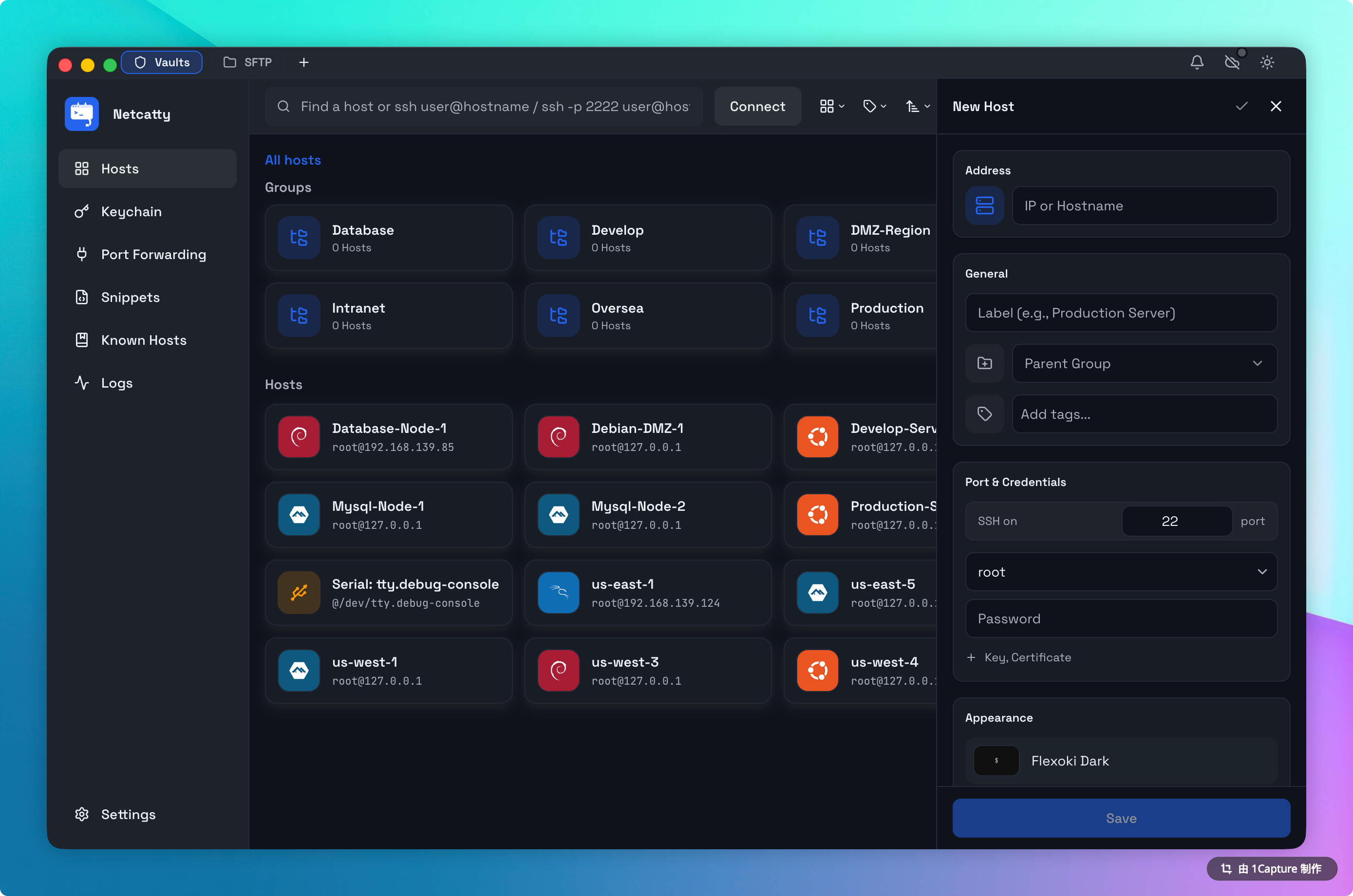
- 标签 (名称):
- 主机在保险库和标签页中显示的名称。
- 提示: 你可以使用 Emoji!
🔥 生产数据库是一个有效的名称。
- 地址 (主机名/IP):
- 支持 IPv4 (
192.168.1.1)、IPv6 ([2001:db8::1]) 以及域名 (FQDN) (api.corp.com)。 - 校验: Netcatty 会在 UI 中进行基础的 DNS 解析验证,以提醒你注意拼写错误。
- 支持 IPv4 (
- 端口: 默认为
22。请注意,如果你使用跳转机,这是最终目的地的主机端口,而不是堡垒机的端口。 - 用户名: 登录用户名(例如
root,ubuntu)。 - 身份认证模式:
- 密码: 安全地存储在你的操作系统密钥链 (Keychain) 中。
- 身份 (推荐): 从全局钥匙串中选择一个可复用的“身份 (Identity)”(用户 + 密钥组合)。
- 私钥 (钥匙串): 选择已导入钥匙串中的特定 SSH 密钥。
2. 高级 (Advanced) 标签页
面向需要特定网络调整的进阶用户。
- 启动命令:
- 登录后立即运行的脚本。
- 示例:
cd /var/www/html && exec zsh(这让你直接进入项目文件夹)。
- 环境变量:
- 向 SSH 会话注入
LC_或标准环境变量。 - 用法:
NODE_ENV=production。
- 向 SSH 会话注入
- 跳转机 (Jump Host):
- 选择一个作为隧道的堡垒机。详见 跳转机指南。
3. 终端 (Terminal) 标签页 (针对特定主机的覆盖)
通常你会在全局设置主题,但你可以针对特定主机进行覆盖。
- 主题: 将你的“生产”服务器设置为红色底色主题,以防止误操作。
- 光标样式: 块状 (Block) 或 条状 (Bar)。
- 字体大小: 对演示/演示机非常有用(可调至 18px)。
批量创建与迁移
手动多次点击“新建主机”效率低下。Netcatty 提供了强大的迁移工具。
方法 1:保险库导入
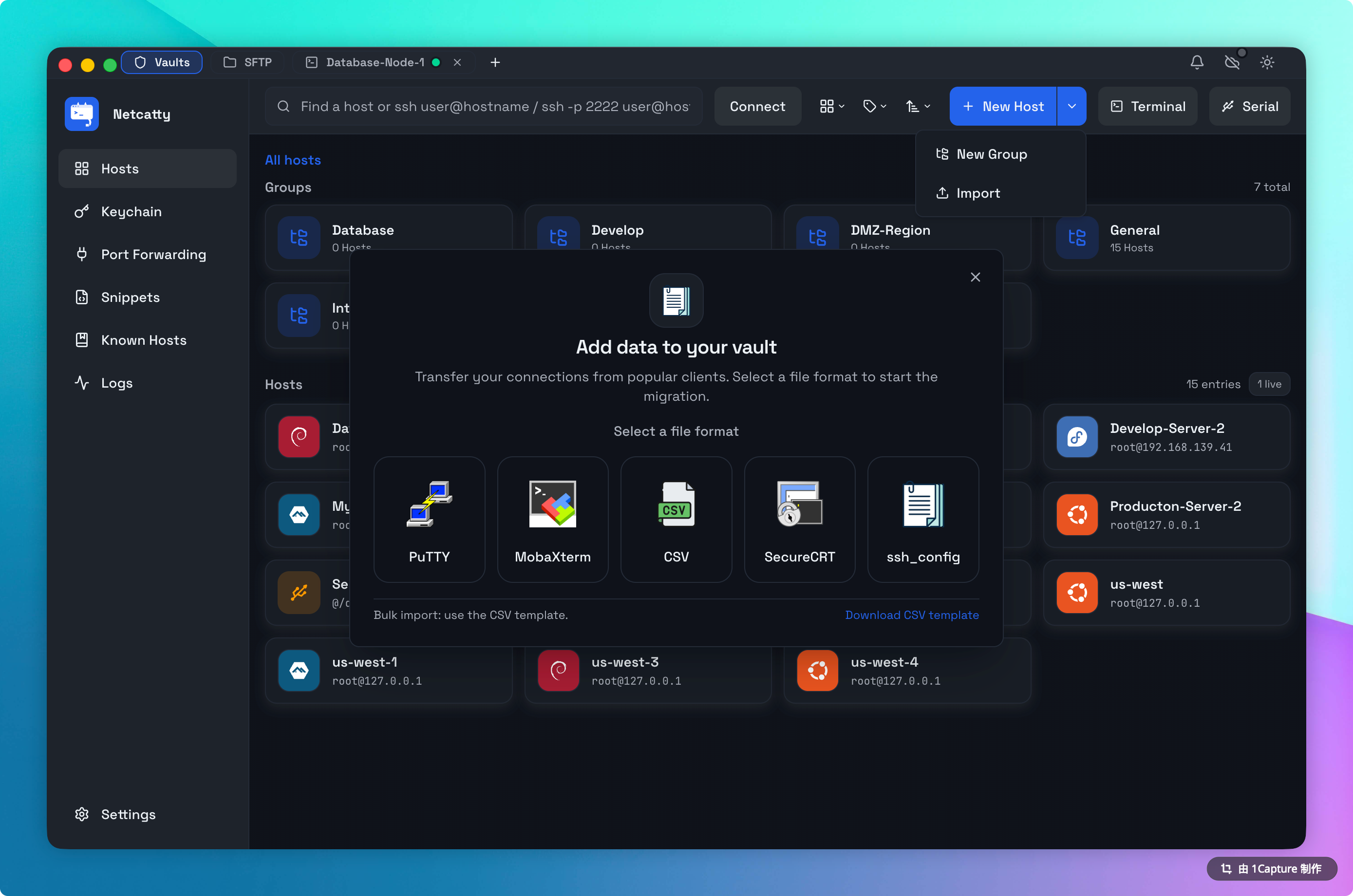
从其他工具迁移到 Netcatty 非常简单。我们支持从以下格式导入现有的主机列表:
- SSH 配置: (
~/.ssh/config) - PuTTY: 注册表
.reg导出文件。 - MobaXterm:
.ini配置文件导出。 - SecureCRT: 会话文件配置。
- CSV: 使用我们的通用模板进行批量迁移。
如何导入:
- 打开 保险库 (Vault)。
- 点击页眉中的 导入 (Import) 按钮。
- 选择对应的格式并选择你的文件。
方法 2:智能连接 (Smart Connect)
在搜索栏中直接输入 user@hostname 并按回车,即可立即启动连接向导。
URL 协议支持
你可以使用 ssh:// 协议从其他应用(如 Notion 或 Slack)启动 Netcatty。
- 格式:
ssh://user@hostname:port - 行为: Netcatty 会拦截此链接,检查保险库中是否存在匹配的主机(以便使用其保存的密钥),并进行连接。如果不存在匹配主机,它将创建一个临时的“快速连接 (Quick Connect)”会话。